概要
過去何度もLinux OSのインストールをしてきたがしばらく経つうちに忘れてしまって、都度先人のサイトを見ながらやっていたが自分でも記録を残そうと思い立ってこのメモを作った。
インストール
インストールの手順と進行中の設定。
Install
プルダウンメニューから「日本語」を選択すると、ここからは日本語表示になる。
下のボタンから[続ける]ボタンをクリックして次へ進む。
キーボードレイアウト
左側のプルダウンメニューから「Japanese」を選択し、右側のプルダウンメニューでキーボードの種類を選択する。(ここでは「OADG 109A」を選択)
決定したら[続ける]ボタンをクリックして次へ進む。
無線
プルダウンメニューの中から使用するアクセスポイントのSSIDを選択し、下のボタンから[接続]ボタンをクリックする。
「Wi-Fi Network Authentication Required」というウィンドが現れてパスワードの入力が求められる。
選択したSSIDに対応したパスワードを入力し、[接続]ボタンをクリックして次へ進む。
マルチメディアコーデック
このページでは[マルチメディアコーデックをインストール]にチェックマークを付けて、[続ける]ボタンをクリックして次へ進む。
インストールの種類
このページではインストール方法が3種類選択できるようになっているが、ここでは一番下にあるハードディスクの内容を消去して、新しくインストールする方法[ディスクを削除してLinux Mintをインストール]を選び、下のボタンから[続ける]ボタンをクリックして次へ進む。
「ディスクに変更を書き込みますか?」のウィンドが現れるので[続ける]をクリックして次へ進む。
どこに住んでいますか?
このページではすでに「Tokyo」が選ばれているので、[続ける]ボタンをクリックして次へ進む。
あなたの名前は?
今ページでは「名前」「ホスト名」「ID」「パスワード」を入力し、更にログインモードを選択して、[続ける]ボタンをクリックして次へ進む。
Linux Mint にようこそ
このページが表示されてインストールが始まる。
インストール終了
インストールが終了すると「インストールが終了しました」のウィンドが現れるので、[今すぐ再起動する]ボタンをクリックする。
(ここでUSBメモリは抜いても良いと思われるが、特にそのようなメッセージが出ていないのでそのままにした。)
インストールディスクを抜いてから[ENTER]キーを押すように指示が出るので、指示通りにしてパソコンをリブートする。
設定
インストール後は日本語での表示はされているが、日本語入力が出来ない状態なので日本語入力ができるようにする必要がある。
日本語入力の設定
メニュボタンをクリックして[設定]→[システムの設定]をクリックすると「システムの設定」ウィンドが現れる。ここでウィンドの中の[入力方式]アイコンをクリックすると「入力方式フレームワーク」のウィンドが現れる。
左側のメニューから日本語を選択し、右側にある[インストールボタン]をクリックする。
その後、「入力方式フレームワーク」のタイトルの右側の[▼]ボタンをクリックして、プルダウンメニューから「fcitx」を選択して[❎]で終了する。
ここでパソコンからログアウト→「ログイン」すると日本語入力できるようになっている。
日本語入力方法の詳細設定は画面右下の[⌨]アイコンを右クリックして、現れたウィンドから「MOZCツール」を選択して現れるウィンドで行う。
VSCode
VSCodeのインストール
VSCodeのダウンロードサイトからVSCodeの 「xxxxx.dev」 をダウンロードする。
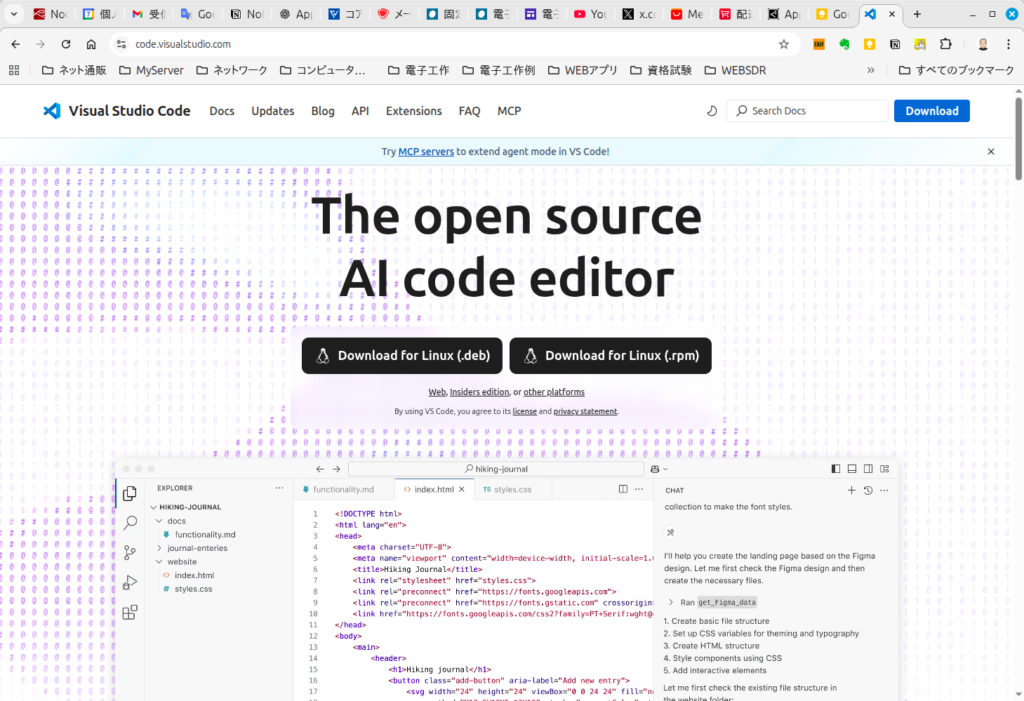
左側の[Download for Linux(.dev)]ボタンをクリックする。
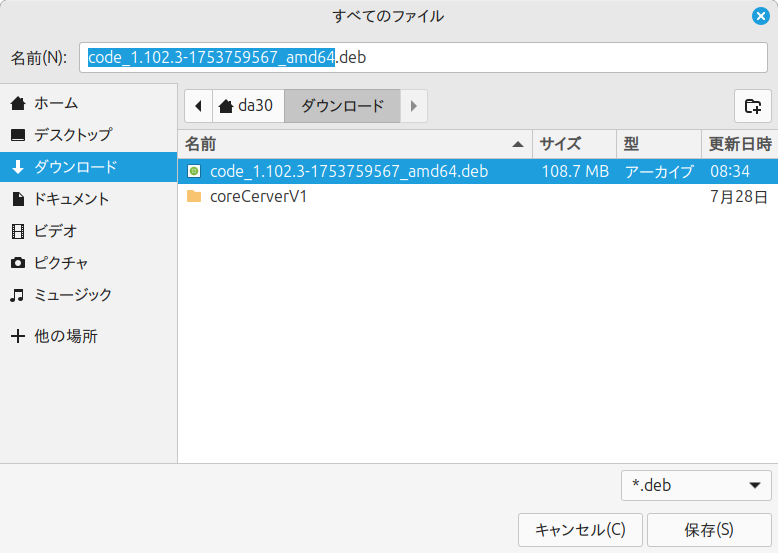
ダウンロードのウィンドに「code_1.102.3-1753759567_amd64.deb」のようにコード名が表示されているので、右下の[保存]ボタンをクリックしてダウンロードする。
ダウンロードした code_1.102.3-1753759567_amd64.deb をクリックすると「code」のウィンドが現れる。
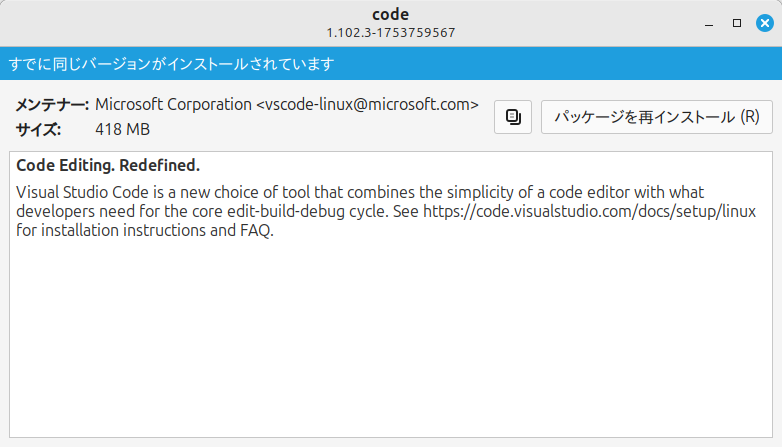
[パッケージをインストール]ボタンをクリックするとメニューに登録される。
VSCodeを日本語にする
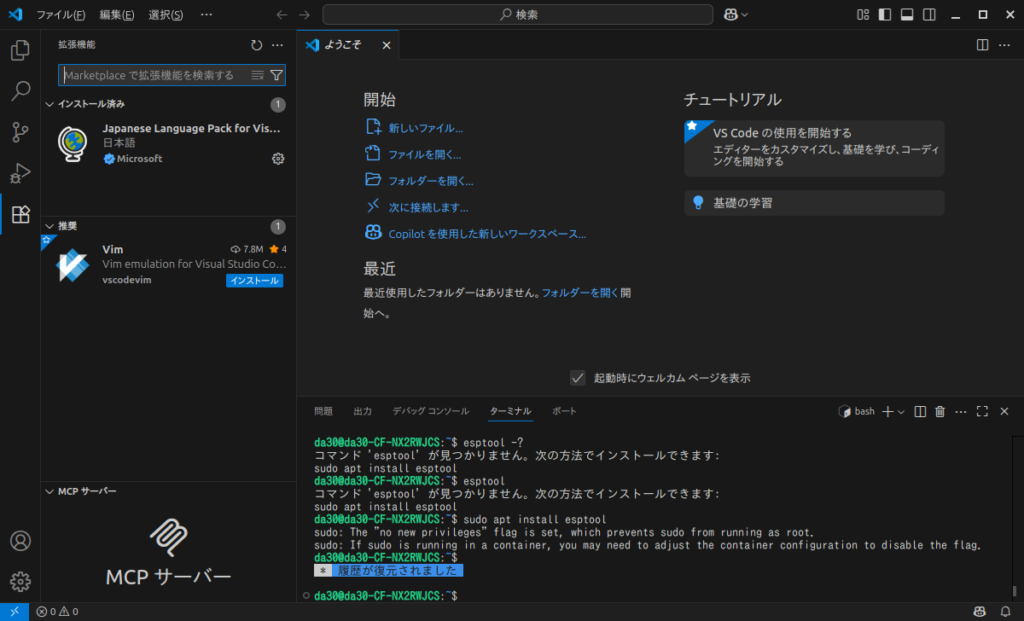
メニューから「プログラミング」→「Visual Studio Code」をクリックしてVSCodeを起動すると下の画面のウィンドが現れる。
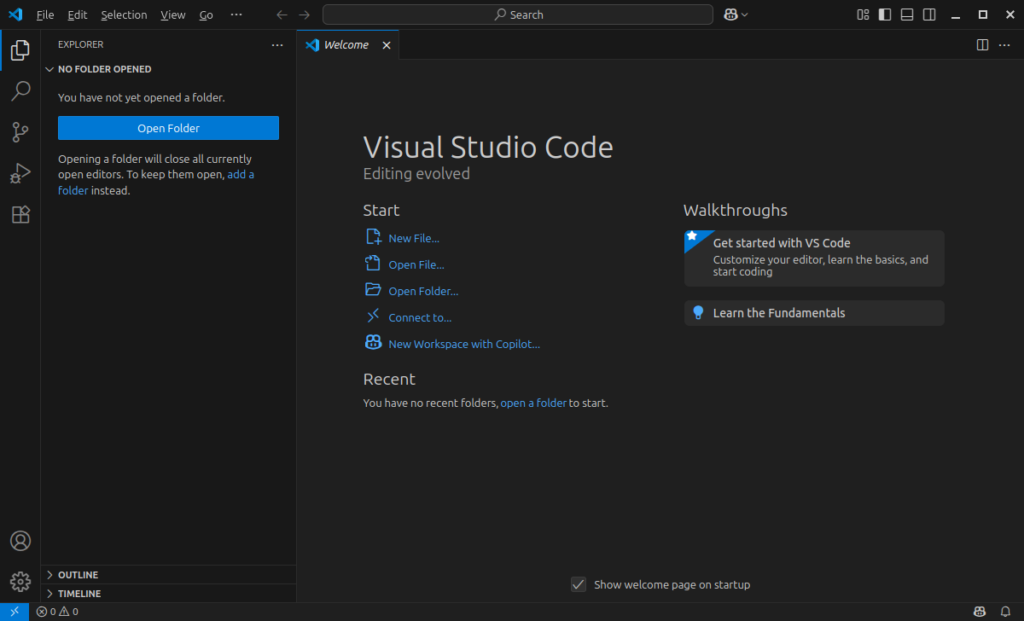
左側の[拡張機能]のボタンをクリックする。 
すると下の画面のように「拡張機能 マーケットプレース」の入力画面が出てくる。
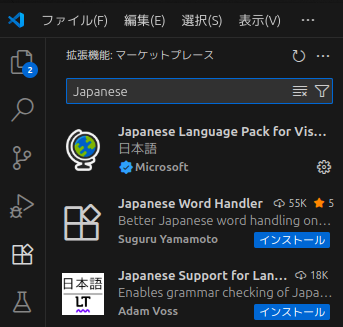
「Japanese」と入力すると上のように「Japanese Language Pack for…..」が現れる。
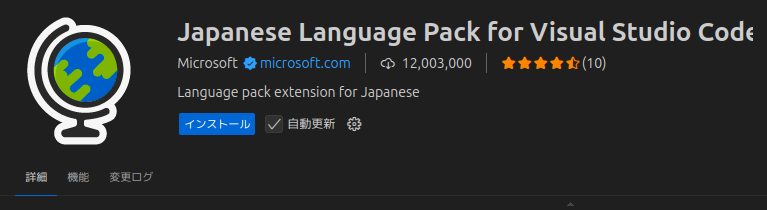
右側ウィンドに下の画面が現れるので[インストール]ボタンをクリックする。
しばらくして下のウィンドが現れたら、[Change Language and Reboot]ボタンをクリックする。
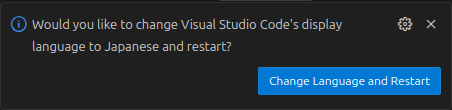
VScodeはリブートして日本語表示になったVSCodeの画面になる。