

事前準備
WinBoatを動かすには、以下のシステム要件とソフトウェアが必要。
- ハードウェア要件: CPU 2コア以上、メモリ 4GB以上(快適な動作には16GB推奨)。
- BIOS設定: KVM仮想化(Intel VT-x または AMD-V)を有効にする必要がある。
- 必要ソフトのインストール:
端末(Terminal)を開き、Docker、Docker Compose V2、FreeRDPをインストールしておく。
$ sudo apt update
$ sudo apt install docker.io docker-compose-v2 freerdp2-x11
# ユーザーをdockerグループに追加(要再起動)
$ sudo usermod -aG docker $USER
WinBoatのインストール手順
WinboatからAppImageまたはGithubからAppImageかdebをダウンロードし起動する。
- AppImageの場合はそのまま起動できる。
- debファイルの場合はダブルクリックしてメニューに登録、メニューからwinboatを起動する。
Winboatを起動
Winboatを起動すると下記画面が表示される。

「Next」をクリックする。
ライセンス契約

「I Agree」をクリックする。
前提条件の確認
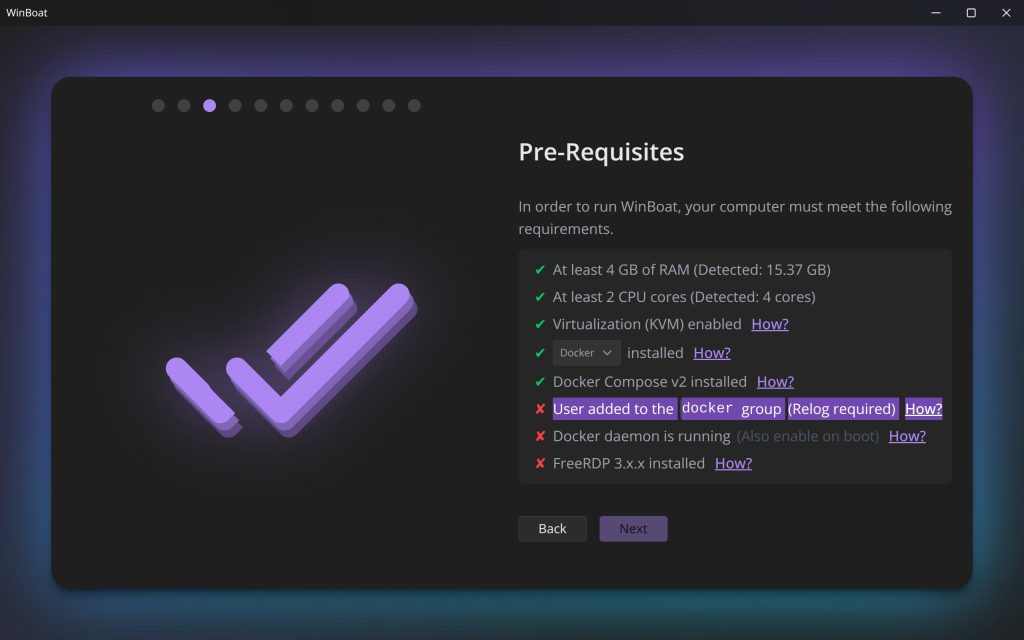
この画面では左側のチェックマークが全て緑色になっている必要がある。
※事前準備が適切に行われいれば全て緑のチェックマークになっているはずだが、事前準備が終わっているにも関わらずこのような画面になっている場合は再起動をすることで全て緑のチャックマークになる筈。

全て緑のチェックになっていたら「Next」をクリックする。
インストール場所の設定
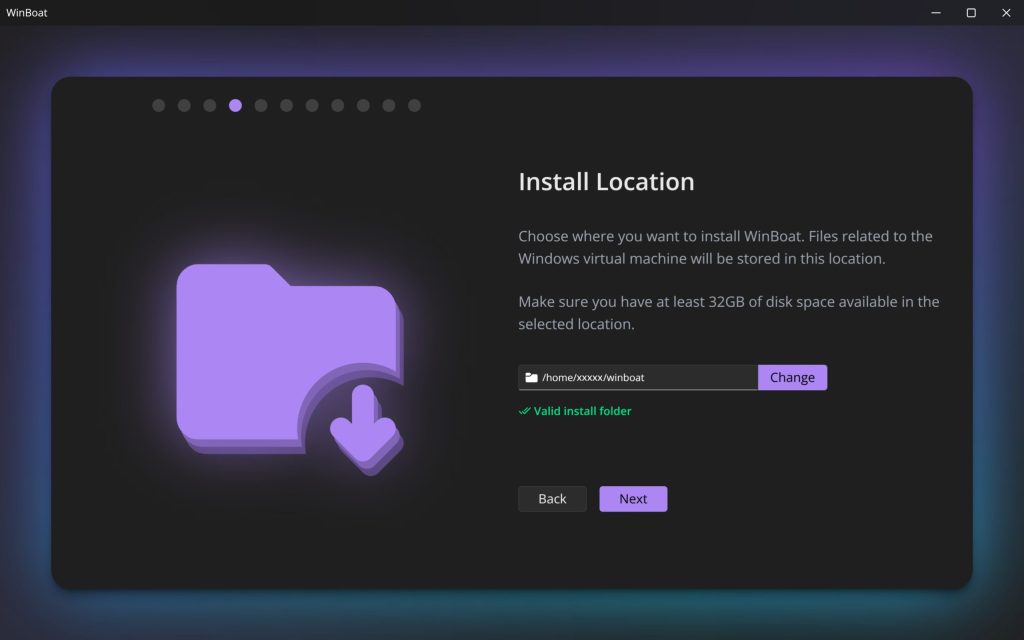
Winboatのインストール先を指定しますが、そのままで良ければ「Next」をクリックする。
インストールするWindowsの指定
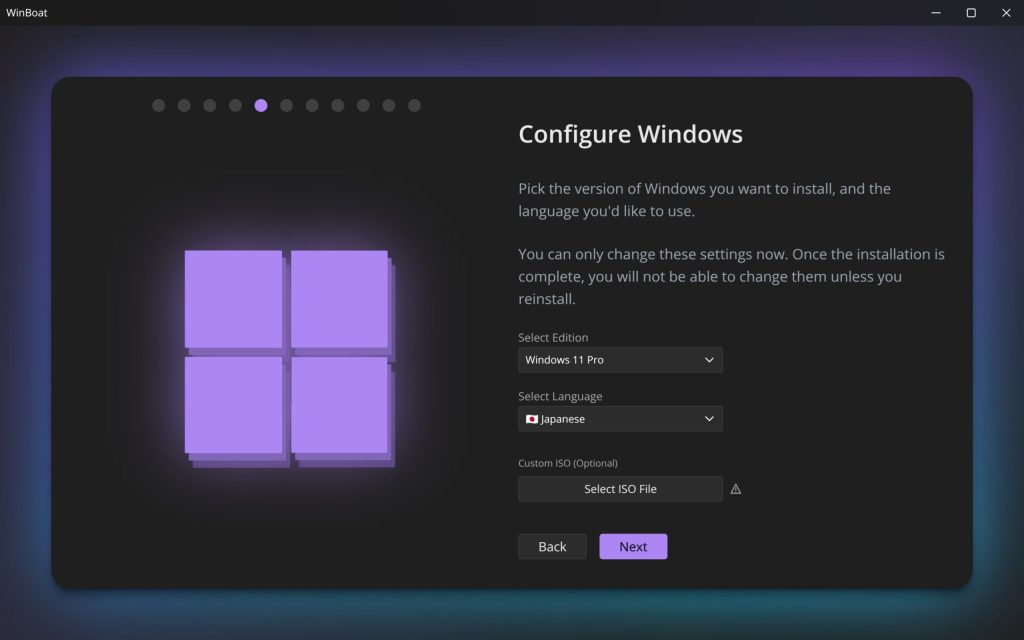
通常はそのまま「Next」をクリックする。
Windows用のアカウントの設定

ここではWindowsのアカウント設定を行う。終わったら「Next」をくりっくする。
仮想ハードウェアの設定
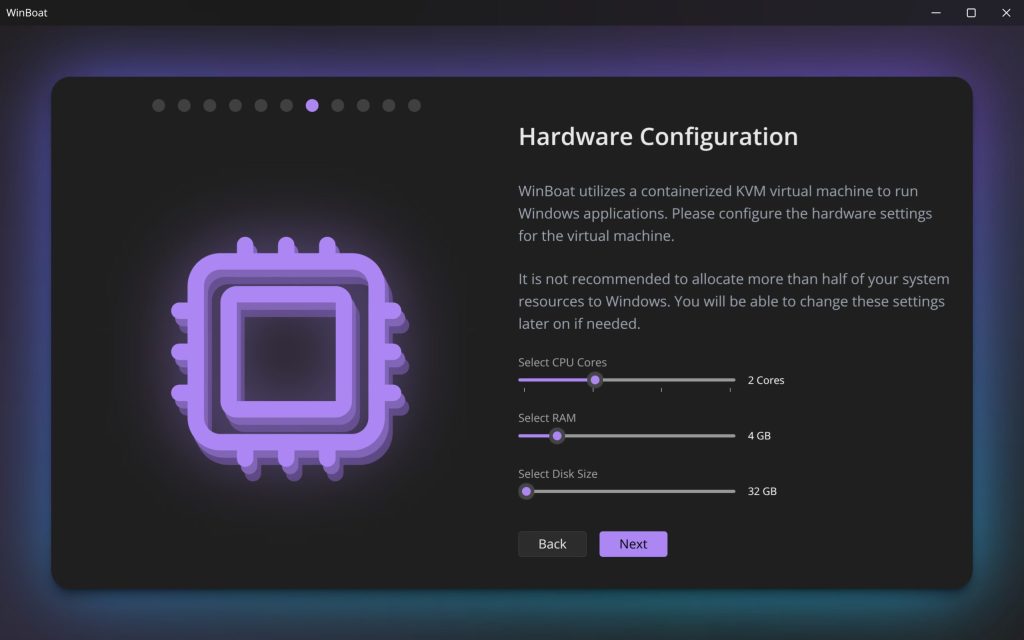
Windowsに割り当てる仮想的なCPUのコア数、メモリサイズ、ディスクサイズの設定を行う。変更は各スライドバーで行う。
※この設定はいつでも変更することができる。
良ければ「Next」をクリックする。
ホームフォルダーの共有設定

Linux Mintの「Home」フォルダを共有する場合はチェックを入れる。最後に「Next」をクリックする。
最終確認

この設定で良ければ「Install」をクリックする。
Windowsのインストール

インストール終了後(Home画面)
Windowsのインストールが終わるとWinboatの「Home」画面が表示される。
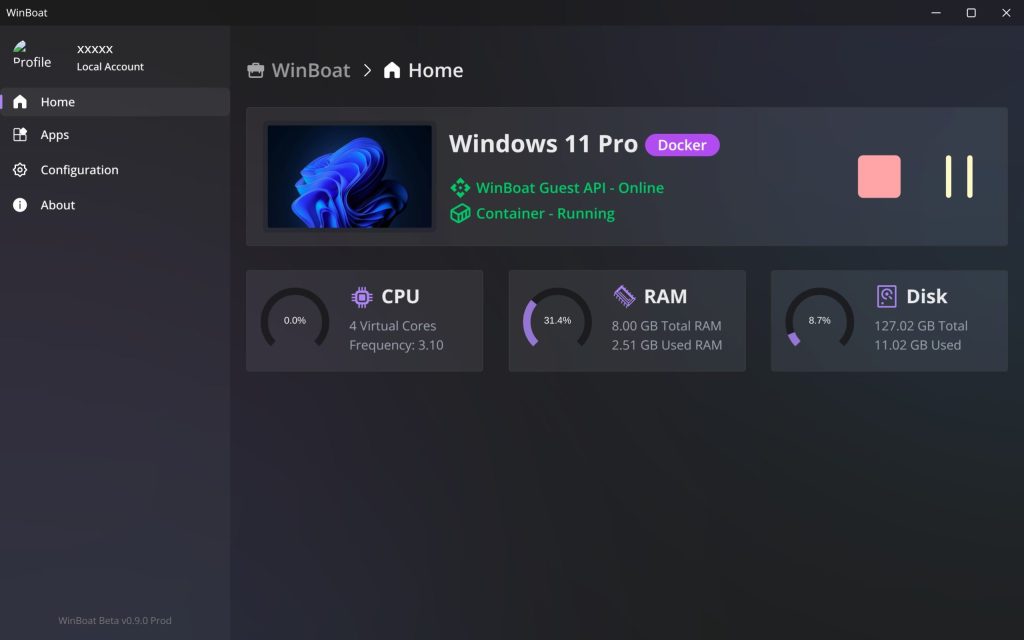
Apps画面

Windowsアプリケーションのメニュー画面で各アプリケーション名をクリックすると起動する。
※左上の「Windows Desktop」でWindowsのデスクトップを起動するのが良さそう。
設定(Configuration)

インストール時に設定した内容を変更する場合はこちらで行う。
注意事項
- Windowsに「Bandycut」という動画編集ソフトをインストールして実行してみたら、Windowsのデスクトップから起動した場合には普通に使えたが、Winboatのメニュー画面から直接起動したらPCがハングアップしてしまったので、Windowsのデスクトップを起動してアプリケーションを起動する方が間違えなさそうである。
- Windowsのアカウントは「xxxxx」で表示している。
- 技術支援はGoogle Geminiによる。